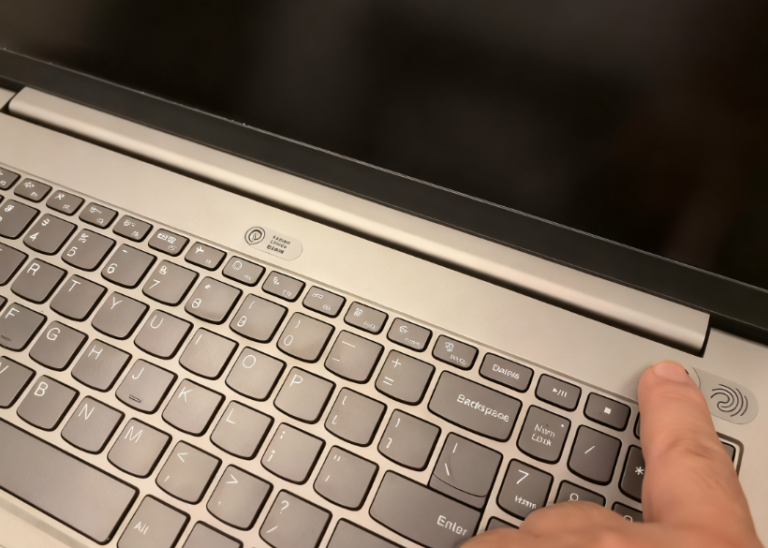
键盘失灵、部分按键无反应或重复输入的排查
键盘是每天使用频率最高的外设,一旦出现部分按键无反应、连按才出字或自动重复输入,会严重影响办公效率。本文按由浅入深的顺序,帮你定位是接口、驱动还是硬件本身的问题,并给出可以立刻上手的操作步骤。绝大多数办公键盘故障都能在不借助专业工具的情况下自行判断,少数是真正需要更换硬件的,先软后硬最省力。
一、先做基础确认
很多时候问题并不在键盘本身,先排除最常见的外部因素,避免白折腾:
- 换一个 USB 接口:优先插在机箱后置接口,避开前置面板供电不足、接触不良的情况,笔记本则换另一个口试试。
- 换一台电脑测试:如果换机后一切正常,说明原电脑系统或驱动有异常,而不是键盘坏了,问题方向立刻反转。
- 检查是否开启了粘滞键、筛选键等无障碍功能,路径为控制面板—轻松使用—键盘,把它们全部关闭。
- 无线键盘确认电量,低电量时部分按键会失灵或乱发码,换电池后往往立竿见影,顺手把接收器也换个口。
二、清洁与物理故障排查
按键无反应常由灰尘、碎屑或液体短路引起,尤其是使用两三年的办公键盘。
- 断电后把键盘翻转,用压缩空气罐或软毛刷清理键缝,抖出饼干渣、头发等异物,这些会卡住键程导致按不下去。
- 对进过水的键盘,立即断电晾干至少 24 小时,切勿用热风烘烤或晒太阳,高温会脱胶变形并加速腐蚀触点。
- 个别键帽可小心撬下,清理触点后装回;薄膜键盘不建议自行拆解,以免破坏底层导电层导致整片失灵。
三、驱动与系统层面修复
系统更新或第三方软件有时会篡改键盘映射,让某些键位错位。
- 打开设备管理器,展开『键盘』,右键卸载后重启,让系统自动重装驱动,可解决大部分软故障。
- 在『语言和输入法』中重置为默认布局,避免输入法或宏软件占用特定按键,造成按 A 出别的字符。
- 运行系统自带键盘疑难解答,自动修复常见映射错误,适合不熟悉设置的用户。
- 用在线按键测试网页逐键验证,快速找出到底是哪几个键异常,定位更精准,避免盲目换键盘。
四、重复输入的成因与对策
重复输入通常是按键触发延迟过短或轴体老化。进入控制面板—键盘,把『重复延迟』调长、『重复速度』调慢;机械键盘则多为单轴损坏,可单独换轴或联系售后。若整片按键都重复,多为进水或主控故障,需整体更换。笔记本内置键盘重复输入常与排线受潮有关。
五、何时该换新
当多个不相邻按键同时失灵、敲击手感发黏、或液体渗入后大面积异常,维修价值已低于更换成本。选购时按岗位区分:文员用静音薄膜键盘降低噪音,录入岗用机械轴提升手感与寿命。公司提供各类办公键盘的批量采购与故障替换服务,并可将老旧外设纳入运维托管清单,由专人定期巡检与轮换,避免个别键盘突然罢工影响日常办公,整体更换还能拿到更优的采购价格。