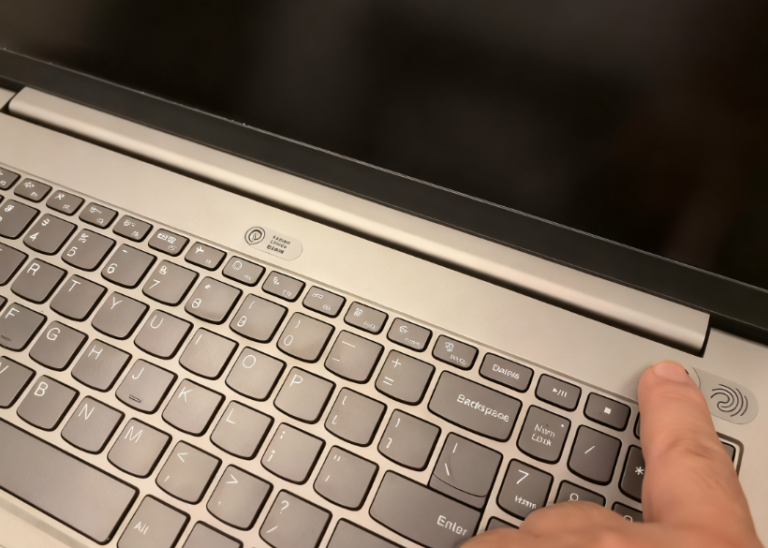
笔记本触控板失灵的解决
笔记本触控板突然不能点击或移动,外接鼠标却正常,通常是设置或驱动被改动,少数才是硬件损坏。按下面步骤唤醒它,从最简单的快捷键查起,省时省力,多数不用拆机就能解决,先排除最容易忽略的开关。
一、检查物理开关与快捷键
很多『失灵』其实是被随手关掉了,并非故障,先确认这一点。
- 多数机型按 Fn 加 F 区触控板键(常带手势图标)可开关,误按就会关闭,再按一次通常就好。
- 确认没有误触『双击触控板左上角禁用』功能,部分机型有此设计,角上小灯亮即代表已禁用。
- 部分机型在键盘上方有实体开关,拨到开启位即可,位置因品牌而异,可查说明书。
二、系统设置恢复
- 设置—蓝牙和其他设备—触控板,确认开关为开,被关则一切操作无效,这是第一道闸,务必先查。
- 关闭『连接鼠标时让触控板保持打开』,避免外接鼠标后系统自动禁用触控板造成困扰,想双指并用就开着。
- 重置手势与灵敏度到默认,排除误设导致『像失灵』的错觉,比如误关了点击或滚动功能。
三、驱动修复
- 设备管理器展开『鼠标和其他指针设备』,重装触控板驱动,清掉冲突的旧配置,重启后生效。
- 品牌机去官网下精确式触控板驱动,勿用系统通用版,多指手势、防误触等功能才完整可用。
- BIOS 中确认『Internal Pointing Device』未被禁用,误关会彻底从系统里消失,连设备管理器都看不到。
四、硬件判定与送修
- 设备管理器完全看不到触控板,多为排线松动或模组损坏,需拆机或送修,软件已无力,别反复重装。
- 进 PE 或另一系统仍失灵,基本确认硬件故障,可据此申请保修或更换,避免无谓折腾系统。
触控板硬件损坏会影响移动办公体验。公司可提供笔记本及配件采购,并把设备健康纳入运维托管,出现异常及时提醒处理,避免出差途中掉链子影响工作,批量报修也能拿到更优服务。
五、外接鼠标与触控板协同
习惯用鼠标的人可在设置里把『插入鼠标时禁用触控板』打开,避免打字时误触。需要触控板时再关掉该选项即可。双指滚动、三指切换窗口等手势能显著提升效率,值得花几分钟熟悉。公司采购笔记本时可一并选配精准触控板型号,并在运维托管中统一培训与设置,让团队用得更顺手。
若触控板时好时坏,留意是否受潮或进灰,干燥环境静置后再试,仍不稳就尽早报修以免扩大故障。
选购笔记本时若重视触控体验,建议选支持微软精确触控板的型号,手势完整、驱动稳定,后期少折腾,长期使用更顺手。